
Ngày nay các thiết bị công nghệ như camera an ninh, game online hoặc các ứng dụng đòi hỏi băng thông lớn ngày càng trở nên phổ biến. Để các thiết bị này hoạt động hiệu quả thì người dùng không thể bỏ qua bước mở Port modem VNPT. Trong bài viết này bạn hãy cùng FPT Shop tìm hiểu chi tiết các bước mở Port modem VNPT cho camera hay các phần mềm cần truy cập từ xa hết.
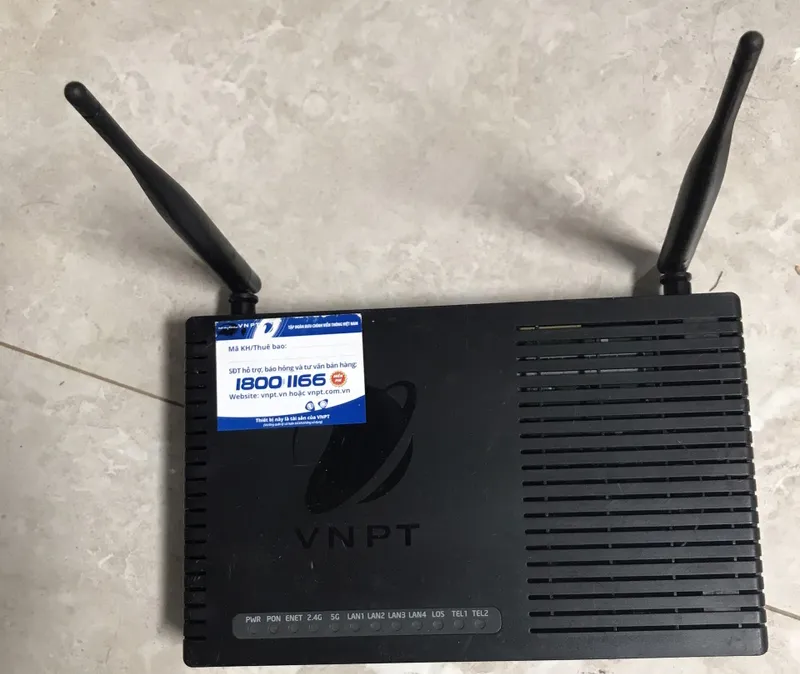
Mở Port modem VNPT là gì?
Port modem VNPT là một cụm từ quen thuộc khi cần điều chỉnh và cấu hình các thiết bị kết nối mạng. Khi bạn sử dụng các thiết bị như camera IP, đầu ghi hình, hoặc các dịch vụ yêu cầu kết nối từ xa thì mở Port là bước vô cùng quan trọng. Bước này đảm bảo thiết bị có thể giao tiếp với các thiết bị khác hoặc với hệ thống bên ngoài một cách an toàn và hiệu quả.
Khi mở Port modem VNPT, bạn có thể truy cập vào các thiết bị trong mạng nội bộ. Từ đó người dùng có thể điều chỉnh các cài đặt mạng, hoặc thay đổi các thông số của thiết bị mà không gặp phải sự cản trở từ tường lửa của modem.
Tại sao cần phải mở Port modem VNPT?
Mở Port modem VNPT là một bước không thể thiếu khi cấu hình hệ thống mạng. Dưới đây là các lý do cần mở Port modem VNPT:
- Truy cập từ xa: Mở Port giúp các thiết bị cần kết nối từ xa như camera an ninh hoặc hệ thống ghi hình khác có thể kết nối và giao tiếp dễ dàng với các thiết bị ngoài mạng nội bộ, chẳng hạn như qua internet.
- Sử dụng các dịch vụ mạng: Khi sử dụng các ứng dụng và phần mềm nhiều khi bạn sẽ được yêu cầu mở Port để sử dụng, chẳng hạn như các game online, phần mềm điều khiển từ xa, hay các hệ thống giám sát.
- Bảo mật tốt hơn: Mở Port đúng cách giúp giảm thiểu sự can thiệp từ các tường lửa hay các yếu tố bảo mật không cần thiết, tạo điều kiện cho các thiết bị hoạt động ổn định hơn.
Cách mở Port modem VNPT
Chuẩn bị trước khi mở Port modem VNPT
Trước khi mở Port modem VNPT bạn hãy chuẩn bị đầy đủ những thông tin sau:
- Port cần mở.
- Địa chỉ IP của Port.
- Điện thoại hoặc máy tính có kết nối mạng với modem chính.
- Bạn hãy kết nối thiết bị với modem chính. Trong trường hợp kết nối qua một WiFi khác thì cần tắt DHCP (các bước tắt DHCP bạn có thể xem ở cuối bài viết).
- Các port có thể là 7777, 8888, 5800 và có thể thay đổi.
Các bước mở Port modem VNPT
Bước 1: Truy cập vào giao diện cấu hình modem
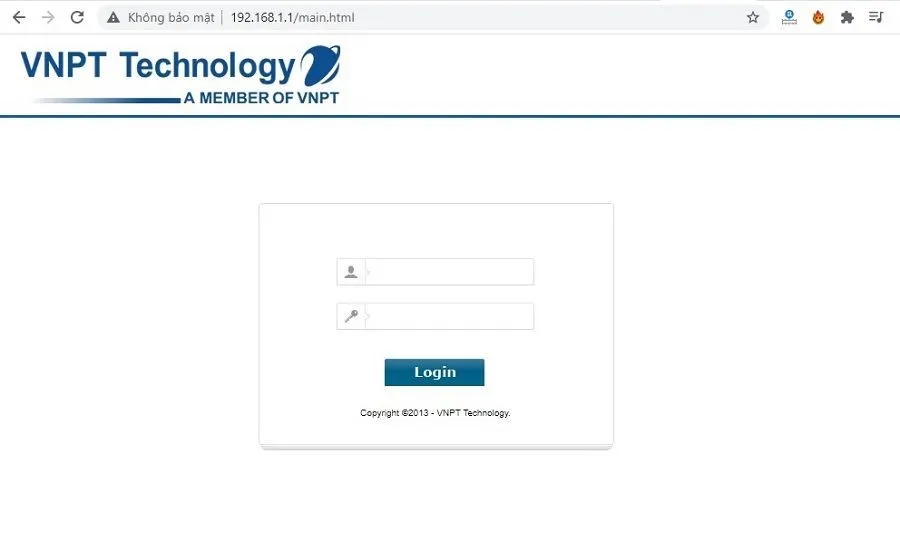
Trước hết, bạn cần truy cập vào giao diện quản lý của modem VNPT => Mở trình duyệt web trên máy tính và gõ địa chỉ IP mặc định của modem (192.168.1.1) => Đăng nhập vào hệ thống với tên người dùng và mật khẩu mặc định là admin/admin (hoặc mật khẩu in trên modem).
Bước 2: Tắt tường lửa modem
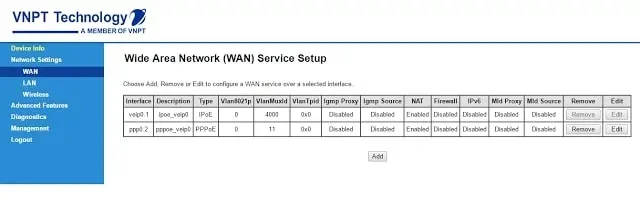
Trước khi mở port, bạn cần tắt tường lửa của modem để tránh việc các cài đặt mở port bị chặn. Vào Network Settings -> Wan và chọn Edit. Bỏ chọn Enable Firewall, sau đó nhấn Apply/Save để lưu lại.
Bước 3: Mở Port trên modem VNPT
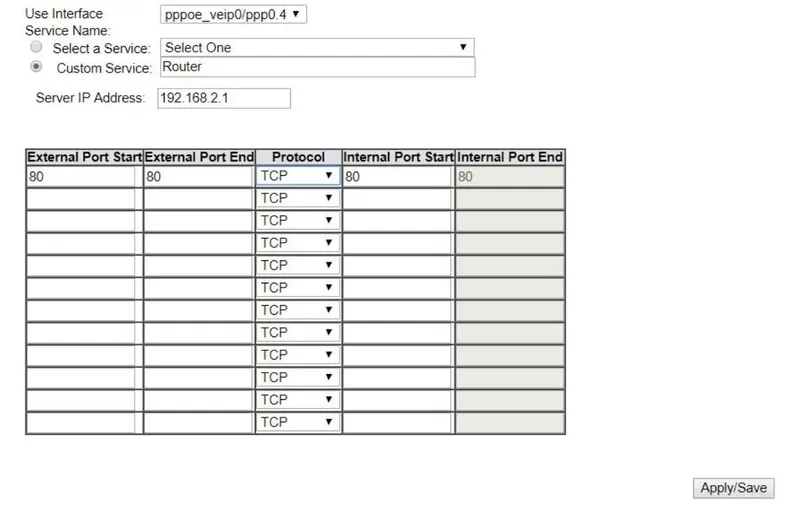
Truy cập vào mục Advanced Features -> Nat -> Virtual Servers => Nhấp vào Add để thêm cổng mới => Điền các thông tin cần thiết:
- Custom Service: Đặt tên cho dịch vụ của bạn (ví dụ: Camera).
- Server IP Address: Nhập địa chỉ IP của thiết bị (ví dụ: 192.168.1.10).
- Protocol: Chọn TCP/UDP (tuỳ thuộc vào yêu cầu của thiết bị).
- External Port Start: Nhập port cần mở (ví dụ: 7777).
- External Port End: Nhập port cần mở (ví dụ: 7777).
- Internal Port Start: Nhập port nội bộ (7777).
- Internal Port End: Nhập port nội bộ (7777).
Sau khi nhập xong, bạn nhấn Apply/Save để lưu lại các thay đổi.
Bước 4: Kiểm tra Port đã mở thành công
Sau khi mở port, bạn cần kiểm tra xem port đã được mở thành công hay chưa. Bạn có thể sử dụng công cụ Ping.eu để kiểm tra. Truy cập trang web https://ping.eu, chọn Port Check, điền địa chỉ IP và port cần kiểm tra. Nếu báo Open, bạn đã thành công trong việc mở port. Ngược lại, nếu báo Close, bạn cần kiểm tra lại cấu hình port.
Bước 5: Cài đặt tên miền động (DDNS)
Để có thể truy cập từ xa qua internet, bạn cần cài đặt tên miền động (DDNS). Truy cập vào Advanced Features ⇒ DNS ⇒ Dynamic DNS và nhập các thông tin như Service Provider, Username, Password, và Hostname mà bạn đã đăng ký ⇒ Lưu lại để hoàn tất cấu hình.
Các lỗi thường gặp khi mở Port và cách khắc phục
Trong quá trình mở Port modem VNPT, bạn có thể gặp phải một số lỗi như không truy cập được trang quản lý modem hoặc không thể kiểm tra được port đã mở như sau:
- Không thể truy cập vào modem qua 192.168.1.1: Nếu gặp lỗi này bạn hãy kiểm tra lại kết nối mạng và đảm bảo rằng bạn nhập đúng địa chỉ IP của modem. Nếu không vào được, bạn hãy thử reset modem để nhận lại địa chỉ IP mặc định.
- Port không mở thành công: Khi đó bạn cần kiểm tra lại các thông số đã nhập trong mục Virtual Servers. Hãy đảm bảo rằng bạn đã nhập đúng địa chỉ IP và port. Ngoài ra, bạn cần kiểm tra xem tường lửa của modem đã tắt chưa.
- Không thể truy cập từ xa qua tên miền động: Kiểm tra lại các thông tin tên miền động đã được cấu hình chính xác và thử kiểm tra lại trên công cụ Ping.eu để chắc chắn rằng port đã mở và tên miền hoạt động tốt.
Lưu ý khi mở Port modem VNPT
- Đảm bảo bảo mật: Mở port có thể giúp bạn truy cập từ xa, nhưng cũng mở ra các lỗ hổng bảo mật. Đảm bảo rằng bạn sử dụng mật khẩu mạnh cho tài khoản đăng nhập modem và chỉ mở các port cần thiết.
- Cập nhật firmware modem: Để tránh các lỗi bảo mật, bạn nên thường xuyên cập nhật firmware của modem VNPT. Điều này giúp modem hoạt động ổn định và bảo mật hơn.
- Kiểm tra kết nối Internet: Khi mở port, bạn cần đảm bảo rằng kết nối Internet của mình ổn định để tránh gián đoạn trong việc kiểm tra và truy cập các thiết bị qua mạng.
Hướng dẫn tắt DHCP trên modem/router
Để tắt DHCP trên modem/router bạn hãy làm theo các bước dưới đây:
Bước 1: Truy cập vào giao diện quản lý của modem/router
Trước tiên bạn hãy mở trình duyệt web (Chrome, Firefox, v.v) ⇒ Gõ 192.168.1.1 vào thanh địa chỉ (hoặc địa chỉ IP của modem bạn, có thể là 192.168.0.1 tùy thuộc vào loại modem) ⇒ Nhấn Enter để vào trang đăng nhập ⇒ Nhập User Name và Password của modem (thường là admin/admin, nếu không đúng thì kiểm tra lại hoặc reset modem).
Bước 2: Tìm phần cài đặt DHCP
Sau khi đăng nhập thành công, bạn sẽ thấy giao diện cấu hình modem ⇒ Tìm mục Network Settings hoặc LAN Settings ⇒ Trong đó, sẽ có một phần liên quan đến DHCP Settings hoặc DHCP Server.
Bước 3: Tắt DHCP
Trong phần DHCP Settings, bạn sẽ thấy tùy chọn Enable DHCP (Kích hoạt DHCP) ⇒ Tắt (Disable) tùy chọn này bằng cách chọn Disable hoặc bỏ chọn Enable DHCP ⇒ Lưu lại cài đặt bằng cách nhấn Apply/Save.
Bước 4: Cấu hình IP tĩnh (nếu cần)
Sau khi tắt DHCP, bạn sẽ phải cấp phát địa chỉ IP tĩnh cho các thiết bị trong mạng của mình. Bước này đảm bảo rằng mỗi thiết bị sẽ có một địa chỉ IP cố định, tránh xung đột mạng. Tại các thiết bị (máy tính, điện thoại, v.v.), bạn cần thiết lập IP tĩnh theo một dải IP mà bạn đã định sẵn (ví dụ: 192.168.1.10, 192.168.1.11, v.v.).
Bước 5: Khởi động lại modem
Sau khi tắt DHCP và cấu hình lại các thiết bị, bạn có thể khởi động lại modem để áp dụng thay đổi.
Kết luận
Mở Port modem VNPT là một bước quan trọng giúp bạn kết nối và sử dụng các dịch vụ mạng hiệu quả. Bạn hãy làm theo các bước hướng dẫn bên trên để thực hiện mở Port đúng cách cho các thiết bị camera, game trực tuyến hay các phần mềm truy cập từ xa. Bạn luôn nhớ cần kiểm tra kỹ các cài đặt và đảm bảo an toàn bảo mật khi thực hiện các thay đổi trên modem nhé.
"BKAII - Thiết bị truyền thông TỐT nhất với giá CẠNH TRANH nhất!"