
Cách download cấu hình PROFIBUS và đưa PLC vào RUN trong TIA Portal
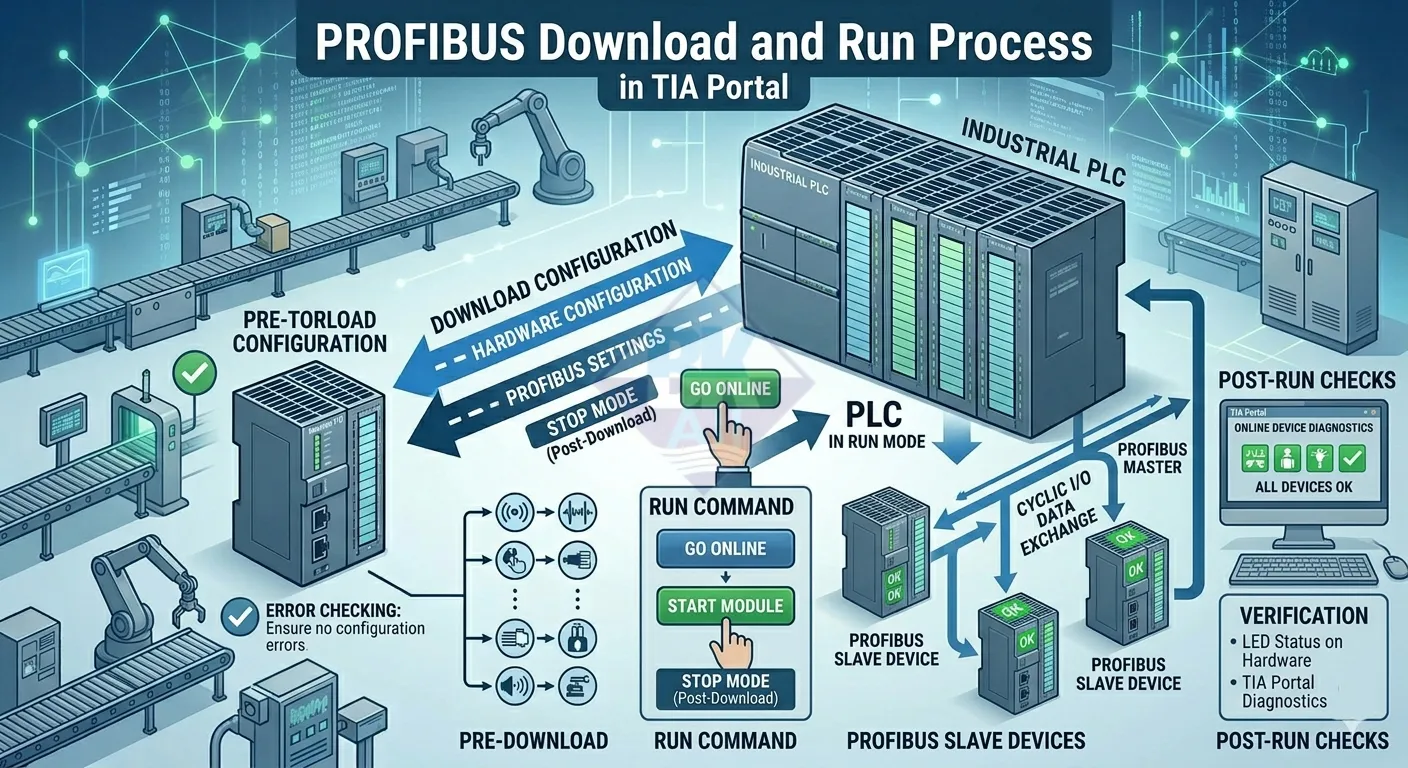
Sau khi đã hoàn tất các bước mapping I/O PROFIBUS vào PLC, bước tiếp theo là download cấu hình xuống PLC và đưa hệ thống vào trạng thái vận hành (RUN).
Đây là bước chuyển từ cấu hình offline sang hệ thống thực tế. Nếu xảy ra lỗi ở giai đoạn này, toàn bộ hệ thống sẽ không thể hoạt động dù cấu hình trước đó hoàn toàn đúng.
1. Tổng quan quá trình download và RUN hệ thống
Trong TIA Portal, quá trình triển khai thực tế bao gồm:
- Compile (kiểm tra lỗi cấu hình)
- Download cấu hình xuống PLC
- Chuyển PLC sang chế độ RUN
- Kiểm tra trạng thái truyền thông PROFIBUS
Việc compile trước khi download giúp phát hiện lỗi cấu hình và đảm bảo tính nhất quán giữa project và phần cứng.
2. Compile cấu hình trước khi download
2.1 Vì sao cần compile?
Compile là bước kiểm tra toàn bộ:
- Cấu hình phần cứng
- Cấu hình mạng PROFIBUS
- Mapping I/O
Nếu có lỗi:
- PLC sẽ không cho phép download
- Hoặc download thành công nhưng hệ thống không RUN
2.2 Cách thực hiện
- Chọn PLC trong project
- Chọn Compile → Hardware (Rebuild All)
Sau khi compile, cần đảm bảo:
- Không có lỗi (Error)
- Có thể chấp nhận warning (cần kiểm tra kỹ)
3. Download cấu hình xuống PLC
3.1 Kết nối PLC với máy tính
- Kết nối qua cổng Ethernet hoặc PROFIBUS
- Chọn đúng PG/PC Interface
PLC phải được nhận diện trong mục Accessible devices.
3.2 Các bước download
- Chọn PLC → Download to device
- Chọn đúng địa chỉ PLC
- Xác nhận download
Quá trình này sẽ:
- Ghi cấu hình hardware xuống PLC
- Cập nhật cấu hình PROFIBUS
- Đồng bộ dữ liệu giữa project và thiết bị thực tế
Sau khi download, PLC sẽ ở trạng thái STOP.
4. Đưa PLC vào trạng thái RUN
Sau khi download xong, cần chuyển PLC sang chế độ RUN để hệ thống bắt đầu hoạt động.
- Chọn Go Online
- Chọn Start Module (RUN)
Khi PLC vào RUN:
- Bắt đầu chu kỳ quét chương trình
- Giao tiếp với các slave PROFIBUS
Nếu cấu hình đúng, tất cả thiết bị sẽ chuyển sang trạng thái hoạt động bình thường.
5. Kiểm tra trạng thái truyền thông PROFIBUS
5.1 Kiểm tra trên TIA Portal
- Vào chế độ Online
- Quan sát trạng thái thiết bị
Các trạng thái thường gặp:
- OK (xanh) → hoạt động bình thường
- Fault (đỏ) → lỗi truyền thông
5.2 Kiểm tra trên thiết bị thực tế
- LED trạng thái PROFIBUS
- Đèn RUN/ERROR trên thiết bị
Việc kiểm tra song song cả phần mềm và phần cứng giúp xác định nhanh nguyên nhân lỗi.
6. Các lỗi thường gặp khi download và RUN
6.1 Không tìm thấy PLC
- Sai địa chỉ IP hoặc interface
- Cáp kết nối lỗi
6.2 Download thất bại
- Chưa compile hết lỗi
- Version PLC không khớp project
6.3 PLC không chuyển sang RUN
- Lỗi cấu hình PROFIBUS
- Slave chưa sẵn sàng
6.4 Slave PROFIBUS báo lỗi
- Sai địa chỉ PROFIBUS
- Sai module hoặc mapping I/O
- Lỗi vật lý (cáp, termination)
Các lỗi này thường liên quan trực tiếp đến các bước cấu hình trước đó như cấu hình slave hoặc mapping I/O.
7. Vai trò của bước download & RUN trong hệ thống
Đây là bước cuối cùng trong quá trình triển khai:
- Từ cấu hình → vận hành thực tế
- Từ lý thuyết → kiểm chứng hệ thống
Nếu hệ thống RUN thành công:
- Dữ liệu I/O hoạt động ổn định
- PLC giao tiếp đúng với tất cả thiết bị
Ngược lại, nếu có lỗi, cần quay lại kiểm tra từng bước cấu hình trước đó.
Bạn có thể xem lại toàn bộ quy trình tại:
8. Kết luận
Download và đưa PLC vào RUN là bước quyết định hệ thống PROFIBUS có thể vận hành thực tế hay không. Việc kiểm tra kỹ trước khi download và giám sát trạng thái sau khi RUN sẽ giúp phát hiện sớm lỗi và đảm bảo hệ thống hoạt động ổn định.
Ở phần tiếp theo, chúng ta sẽ đi sâu vào một nội dung quan trọng không kém: chẩn đoán lỗi PROFIBUS và cách đọc diagnostic trong PLC.